주간학습 프로그램
🚀 주간학습 프로그램 사용하기영어·체육 등 전담 선생님 시간표, 우리 반 시간표, 수업 시수를 한 화면에서 정리합니다. 온라인 저장공간을 연결하면 전담 시간표와 반별 시간표를 여러 선생님이 함께 관리할 수 있습니다.
무엇을 하나요?
이 프로그램은 네 가지 일을 합니다.
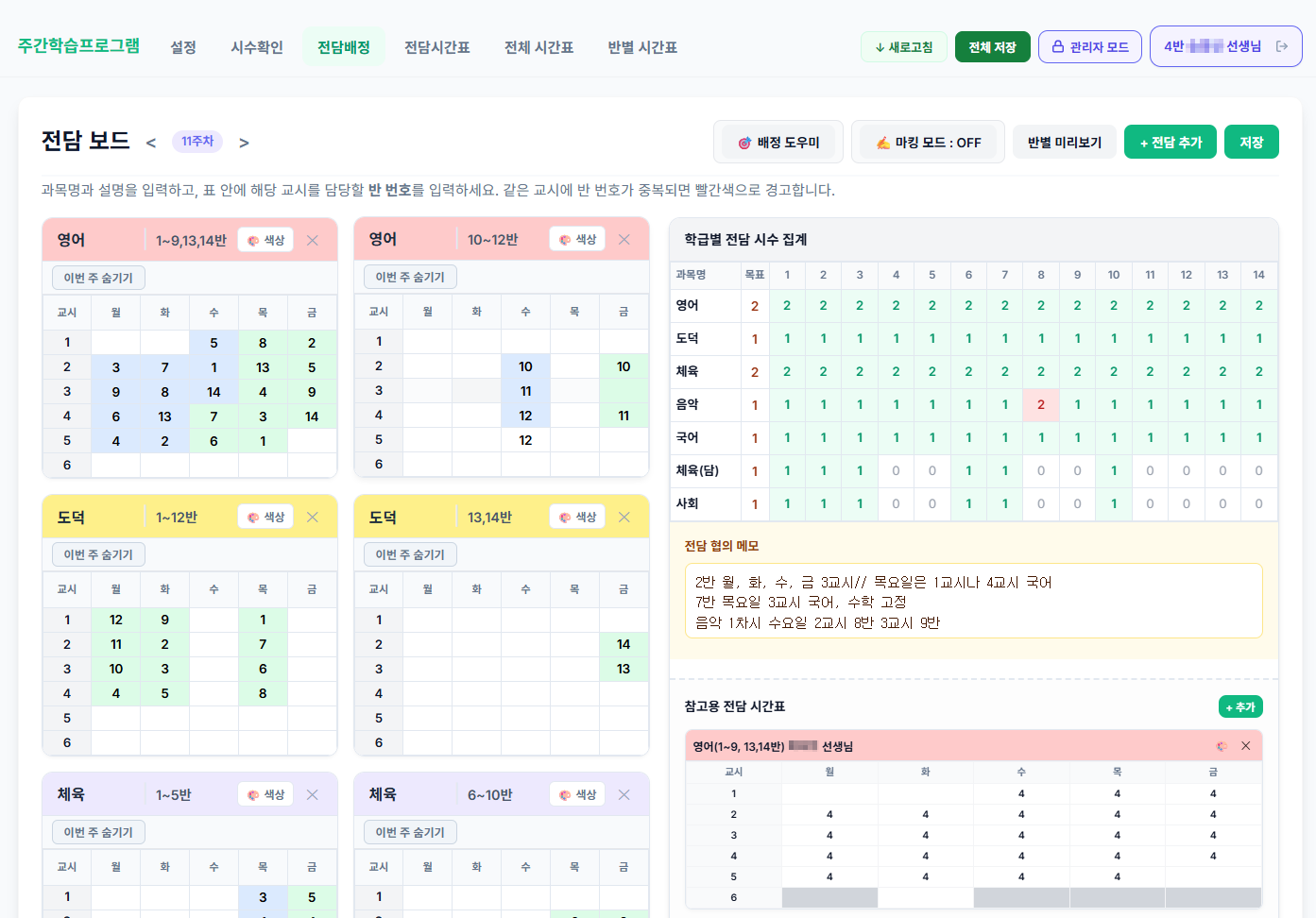
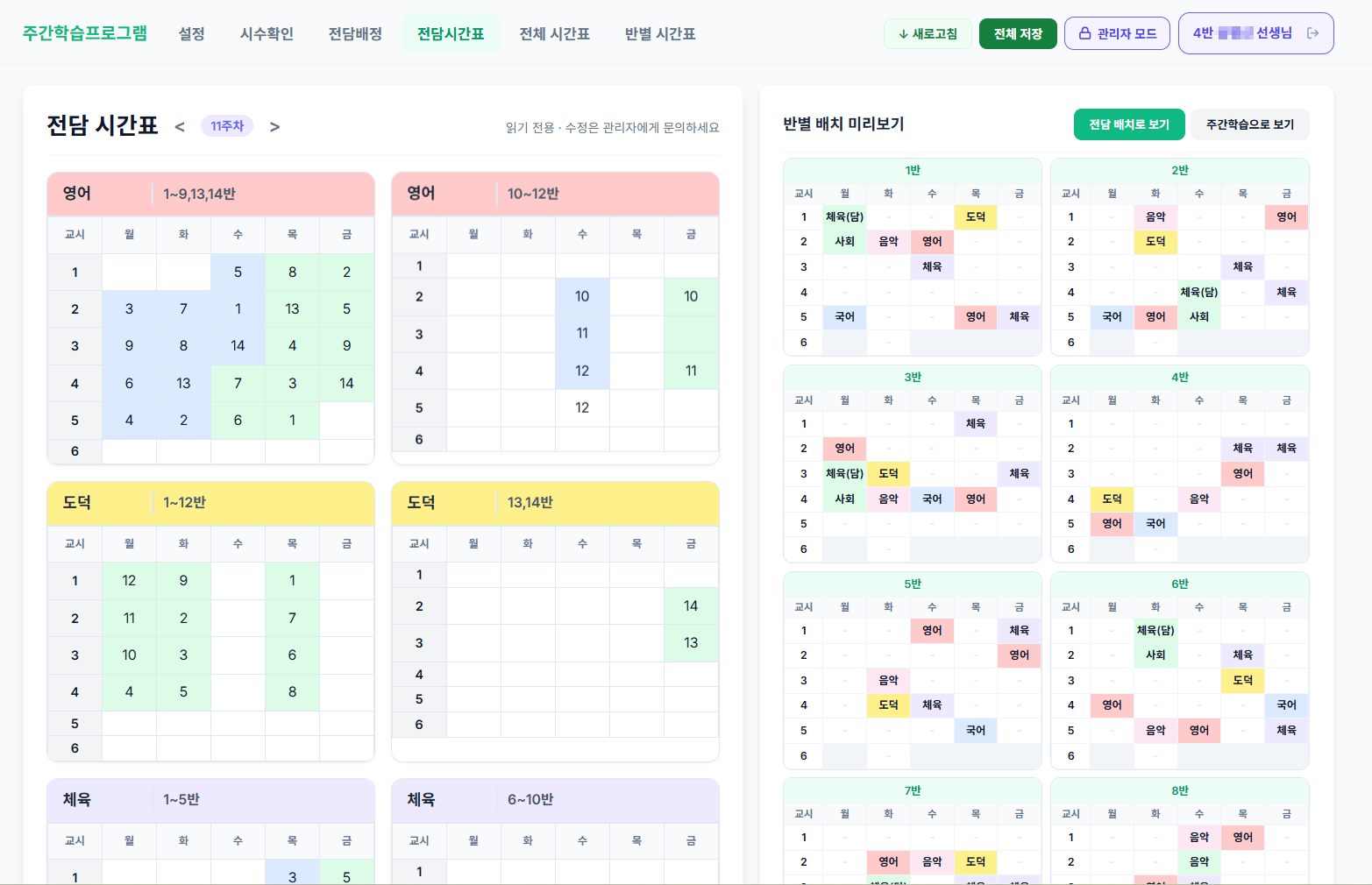
- 전담 시간표 관리 — 전담 선생님을 반·시간대별로 배정하고, 중복을 자동으로 확인합니다.
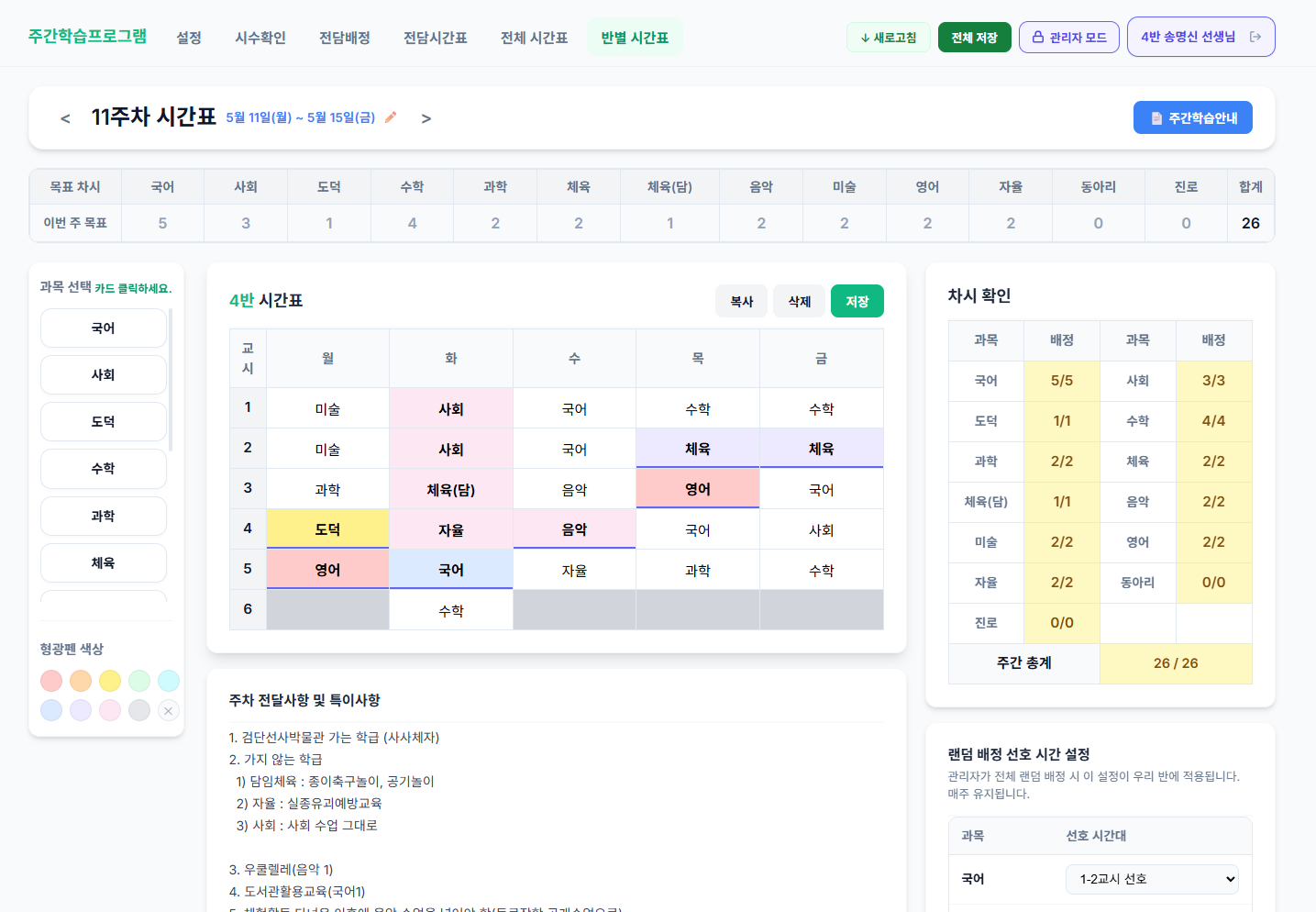
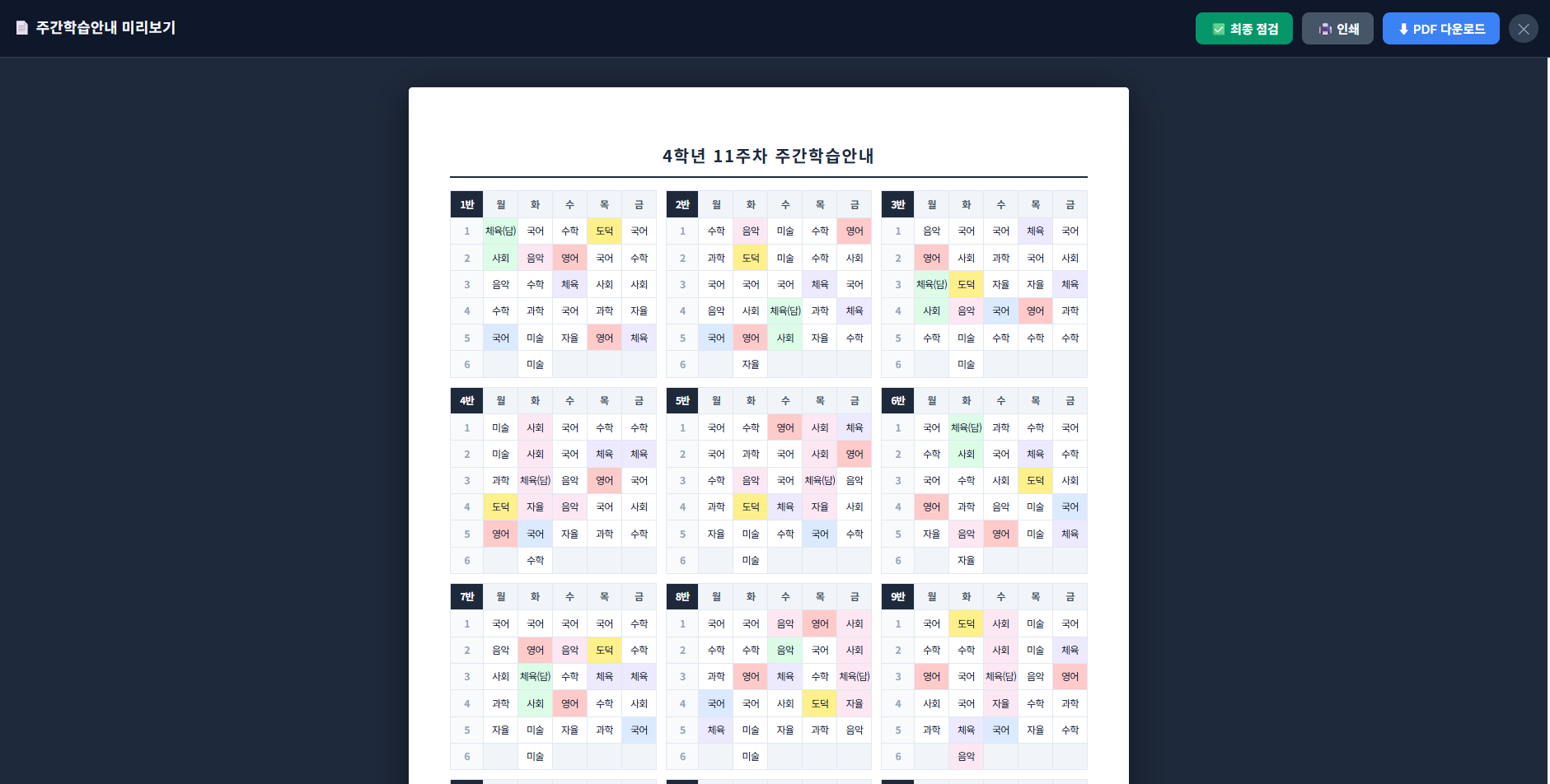
- 주간학습안내 즉시 출력 — 입력한 시간표를 가정통신문 형태로 바로 미리보기·인쇄·PDF 저장할 수 있습니다.
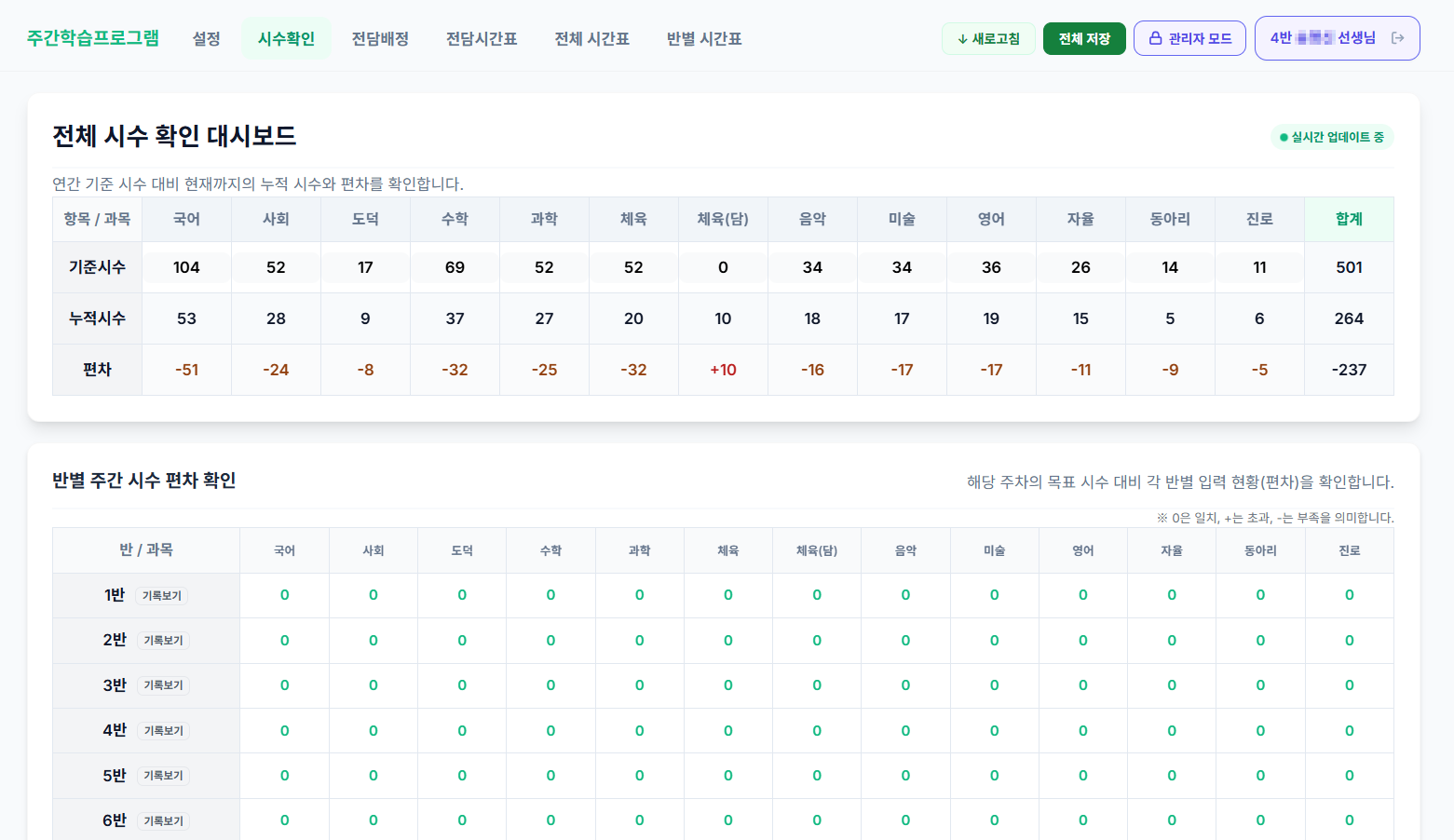
- 차시 관리 — 과목별 목표 차시를 설정하고 달성 여부를 자동 검증합니다. 부족한 차시는 빨간색으로 표시됩니다.
- 온라인 저장공간 연결 — 전담 시간표와 반별 시간표를 온라인에 저장해 여러 선생님이 같은 자료를 함께 확인·수정할 수 있습니다.
화면 미리보기
💡 이미지를 클릭하면 크게 볼 수 있습니다.
사용 안내
크롬·엣지 등 최신 브라우저에서 실행하세요.
💻 바탕화면에 설치하는 방법
주소에 접속한 후 브라우저 주소창 오른쪽 끝에 있는 ⬇ 다운로드 아이콘(또는 설치 아이콘)을 클릭하면 바탕화면에 앱이 설치됩니다. 설치하면 브라우저 주소창 없이 일반 앱처럼 실행할 수 있습니다.
1단계 — 사용 방식 선택
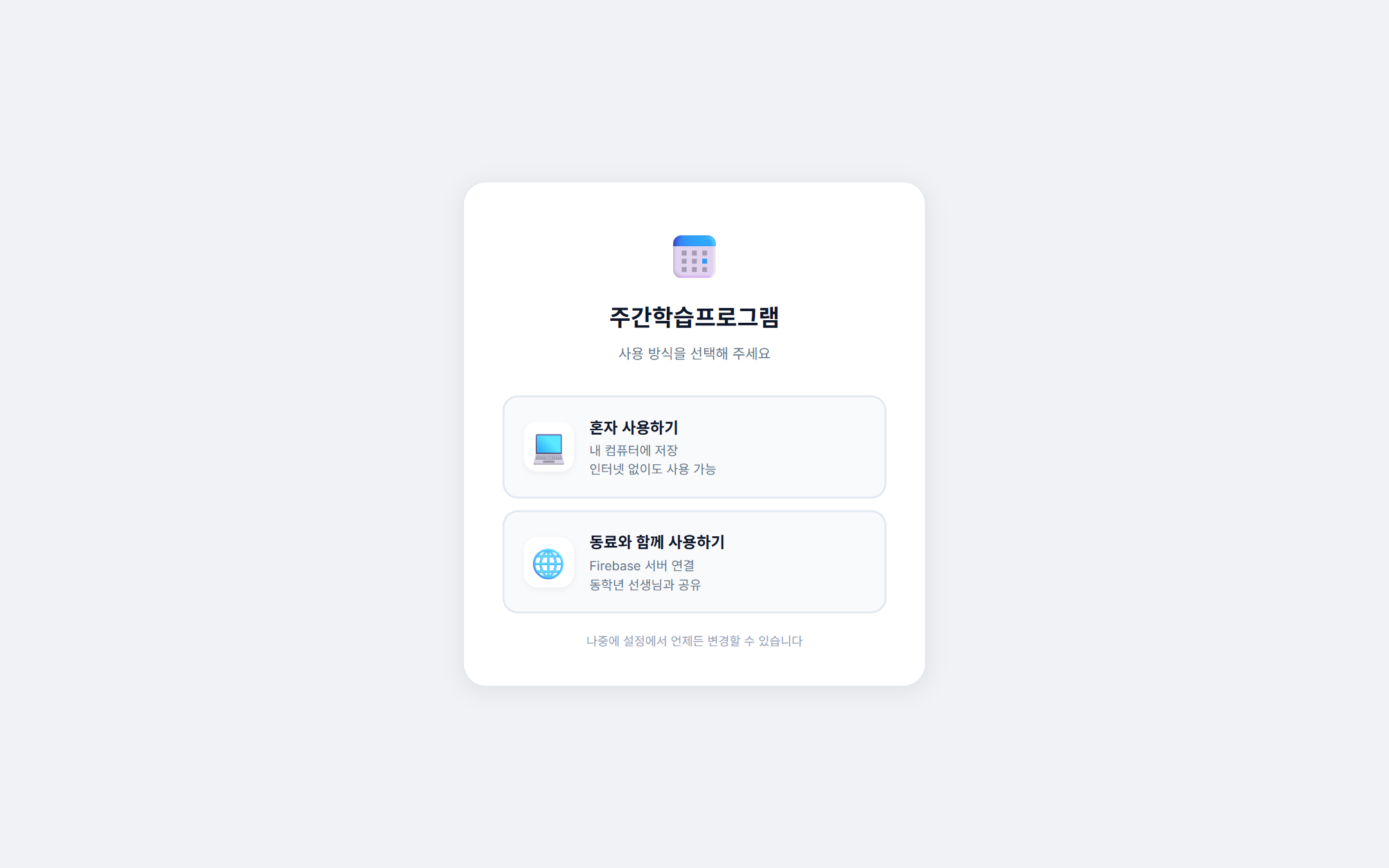
처음 실행하면 사용 방식을 선택합니다.
내 컴퓨터에만 저장, 인터넷 없이도 사용 가능
전담·반별 시간표를 온라인에 저장해 함께 관리
2단계 — 학교 기본 정보 및 선호 시간대 설정 (최초 1회)
한 번만 하면 끝! 내 학교·학급에 맞는 기본 정보(학년·반 수·교시 수·과목)와 연간 목표 시수를 입력합니다.
같은 화면에서 과목별 선호 시간대를 설정할 수 있습니다. 예를 들어 국어는 1~2교시, 수학은 3~4교시, 체육은 5~6교시로 지정해두면, 나중에 전체 랜덤 배정 버튼 한 번으로 이 시간대를 최대한 반영한 시간표가 자동으로 채워집니다. 연차시(2차시 연속 수업) 설정도 가능합니다.
🌈 온라인 저장 사용 시 각 반 선생님이 자신의 반 과목 설정을 따로 할 수 있어, 반별로 선호 시간대를 다르게 운영할 수 있습니다.
이 단계는 한 번만 하면 이후에는 자동으로 유지됩니다.
🔑 3단계 — 전담 과목 추가 및 배정
전담 시간표를 먼저 정리해야 반별 시간표가 정확해집니다.
1. 전담 과목을 추가하고 설명과 색상을 정합니다. (주간학습 색상 반영)
2. 전담 과목이 어느 반·어느 시간에 수업하는지 배정합니다.
3. 중복 확인 — 같은 시간에 여러 반이 배정되면 경고가 표시됩니다.
4. 저장 버튼을 눌러야 데이터가 반영됩니다.
⚡ 4단계 — 매주 이렇게 사용하세요 (루틴)
매주 반복되는 실제 작업 순서입니다.
📌 준비
① 새 주차 생성 — 전체 시간표 화면에서 새 주차를 만듭니다.
② 목표 차시 입력 — 이번 주 과목별 목표 차시를 입력합니다.
📌 전담 반영
③ 전담 입력 — 전담 시간표에 전담 과목을 입력·확인합니다.
④ 전담 전체 가져오기 — 전체 시간표에서 전담 전체 가져오기를 실행하여 전담 시간표를 반영합니다.
📌 배정 및 확인
⑤ 🎲 전체 랜덤 배정 — 2단계에서 설정한 과목별 선호 시간대에 따라 전체 랜덤 배정 버튼을 누르면 자동으로 시간표가 채워집니다!
⑥ 확인 및 수동 조정 — 색상으로 구분된 시간표를 보며 필요한 부분을 수동으로 수정합니다.
📌 마무리
⑦ 인쇄 및 저장 — 주간학습안내 미리보기로 확인 후 인쇄하거나 PDF로 저장합니다.
🌐 온라인 저장공간 연결이란?
온라인 저장공간 연결은 시간표 데이터를 내 컴퓨터에만 두지 않고, 인터넷 저장공간에 저장해 불러오는 방식입니다. 이 기능을 사용하면 전담 시간표와 반별 시간표를 여러 선생님이 같은 자료로 확인하고 수정할 수 있습니다.
• 전담 시간표를 먼저 입력합니다.
• 각 반 선생님은 자신의 반 시간표를 확인하고 조정합니다.
• 저장하면 변경 내용이 온라인 저장공간에 반영됩니다.
• 다른 선생님은 새로고침 후 변경된 내용을 확인할 수 있습니다.
온라인 저장공간 연결이 필요하다면 아래 안내를 보고 따라 하면 됩니다. 일반적인 학년 단위 시간표 관리는 Firebase 무료 사용량으로 충분합니다.
🔗 온라인 저장공간 연결 방법 보기 →반 선생님은 반 번호와 이름을 입력해 로그인합니다. 우측 상단 🔒 아이콘을 누르면 관리자 모드(초기 비밀번호: 0000)로 전환할 수 있습니다. 관리자는 전체 설정과 시간표를 관리할 수 있습니다.
온라인 저장공간 연결 상태에서 반 입력칸에 '전담'이라고 입력하면 전담 선생님 전용 화면으로 들어갈 수 있습니다. 전담 선생님은 자신의 전담 시간표를 따로 확인·관리할 수 있습니다.
저장 버튼을 누르지 않으면 변경 내용이 온라인 저장공간에 반영되지 않습니다. 다른 선생님이 변경 내용을 보려면 반드시 저장 버튼을 눌러야 합니다.
📌 꼭 알아두세요
- 내 컴퓨터(로컬) 모드 데이터는 브라우저 저장소에 의존합니다. 브라우저 데이터를 삭제하면 함께 사라지니 필요시 따로 백업하세요.
- 온라인 저장공간 연결은 Firebase를 사용합니다. 일반적인 학년 단위 시간표 관리에는 무료 사용량으로 충분하지만, 사용량에 따라 비용이 발생할 수 있습니다.
- 학생 개인정보(실명, 전화번호 등)는 입력하지 않는 것을 권장합니다.